
最近想用闲置已久的树莓派搭建7*24Hour爬虫平台,索性出个树莓派系列博文做个记录。
本章将演示如何从官网下载树莓派镜像和刷入存储介质启动进入系统以及更换软件源。
0.准备阶段 a: 笔者这里使用树莓派4B + 32GB U盘来组合基本配置(存储卡请自行准备读卡器) b: mac或windows电脑,准备好刷入系统软件(推荐使用官方提供的刷入工具)
1.下载系统镜像 官网下载地址: https://www.raspberrypi.com/software/operating-systems/ 如果您没有特殊需求下载RaspberryPiOS桌面版或lite版本即可
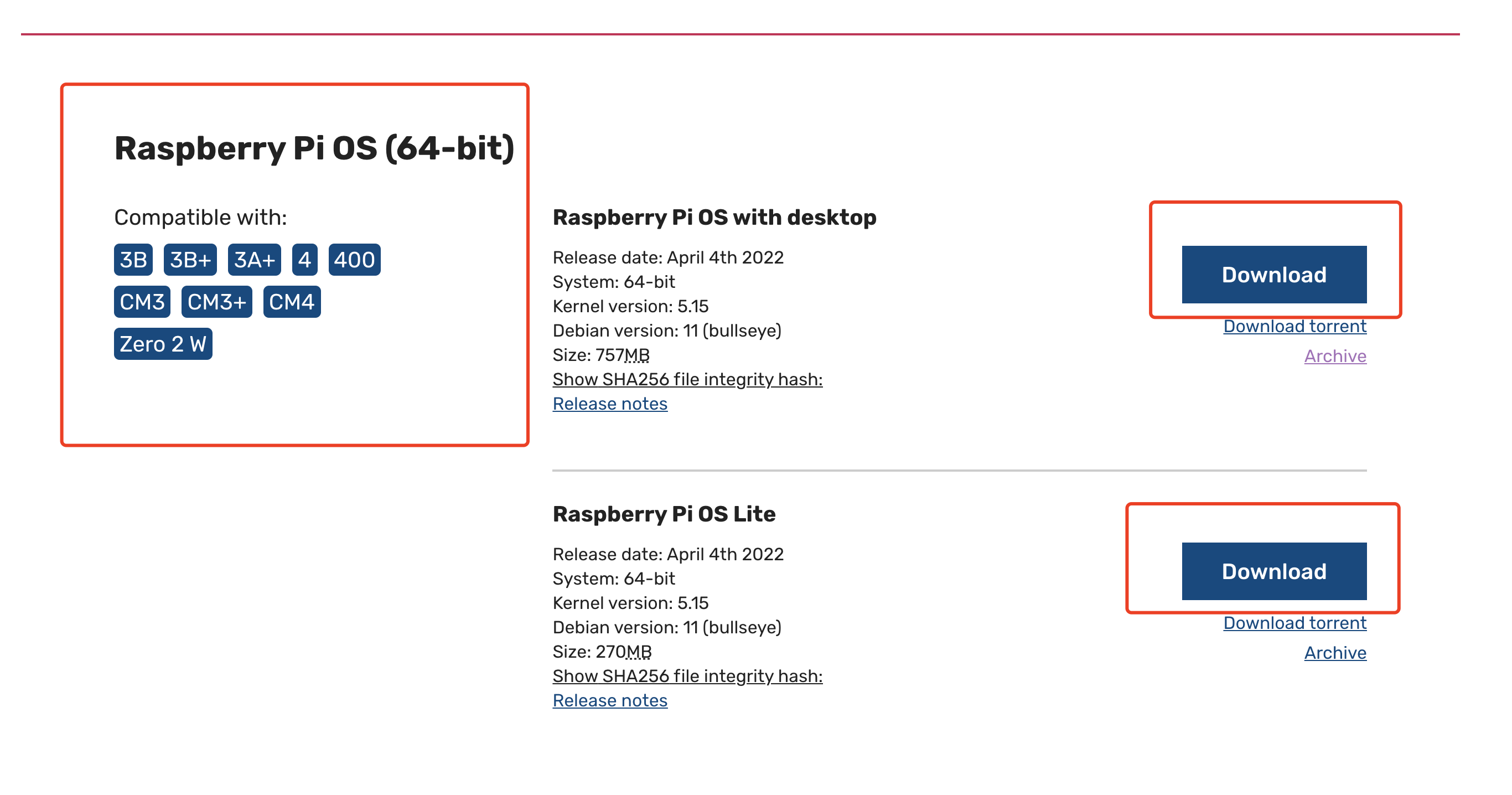
无特殊需求跳过此处:(笔者根据自身情况需要使用buster版本的系统,所以在https://downloads.raspberrypi.org/raspios_arm64/images/ 查找下载)
2.使用工具刷入存储介质
下载RaspberryPI Imager: https://www.raspberrypi.com/software/
根据你的操作系统选择
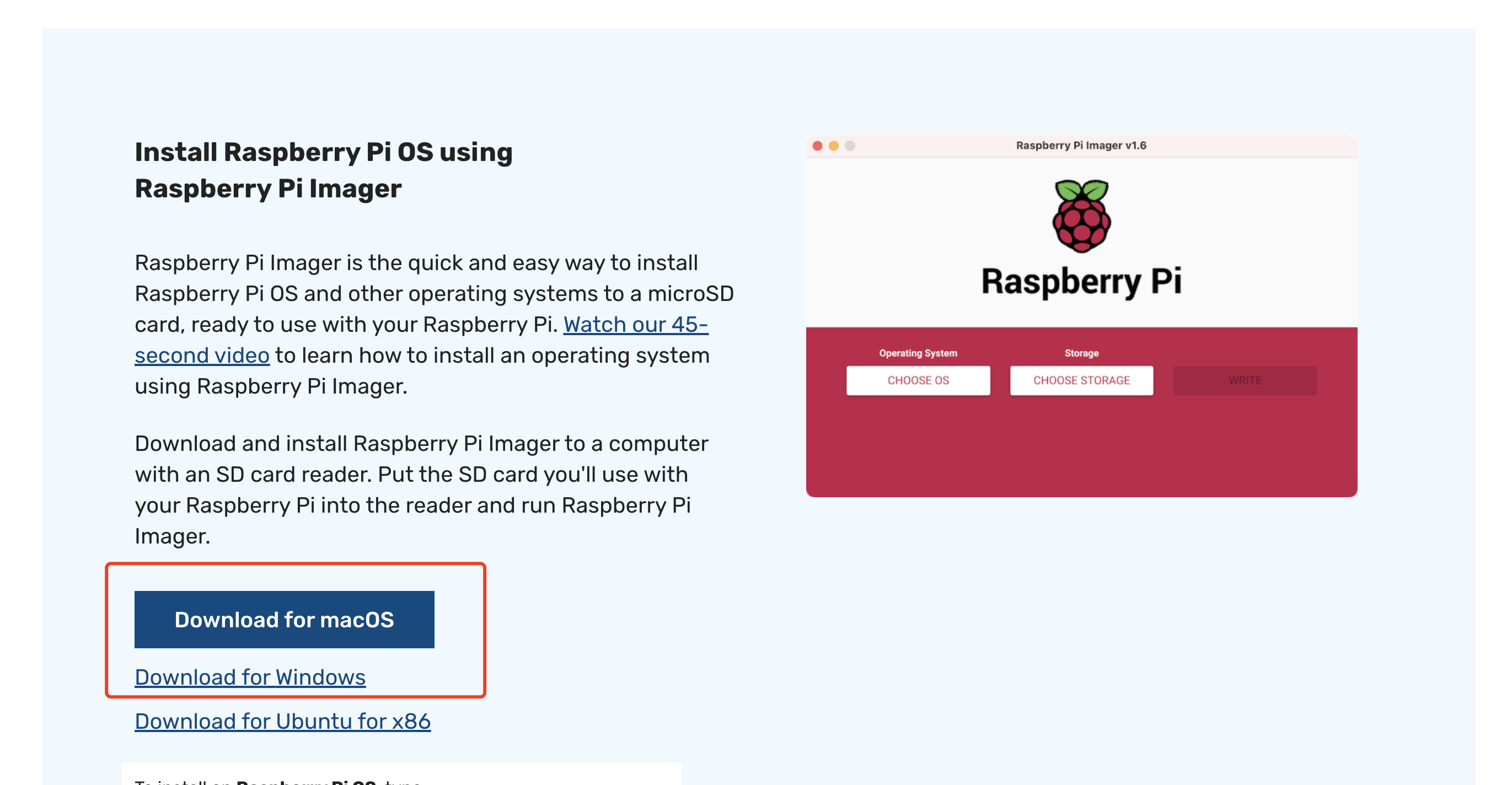
打开RaspberryPI Imager a: 选择下载的镜像:Operating System -> Use custom -> 选择镜像 b: 选择存储介质:(请插入u盘或读卡器):Storage -> 选择存储介质 c: 刷入系统:点击WRITE -> YES
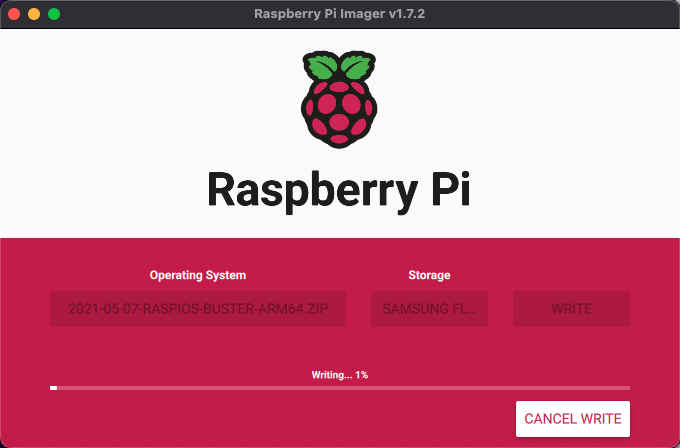
3.连接 a: 存储介质根据速率插入USB3/2口 b: 插电源 c: 开机
4.进入系统和更换国内软件源 使用ssh客户端连接,开启ssh方式:https://www.easybhu.cn/archives/141.html 默认账号密码为: pi raspberry
注意你的系统是stretch、buster、bullseye那个版本的,目前最新的是bullseye版本 具体修改请参考此文章:https://www.easybhu.cn/archives/142.html
5.完成 Done!